
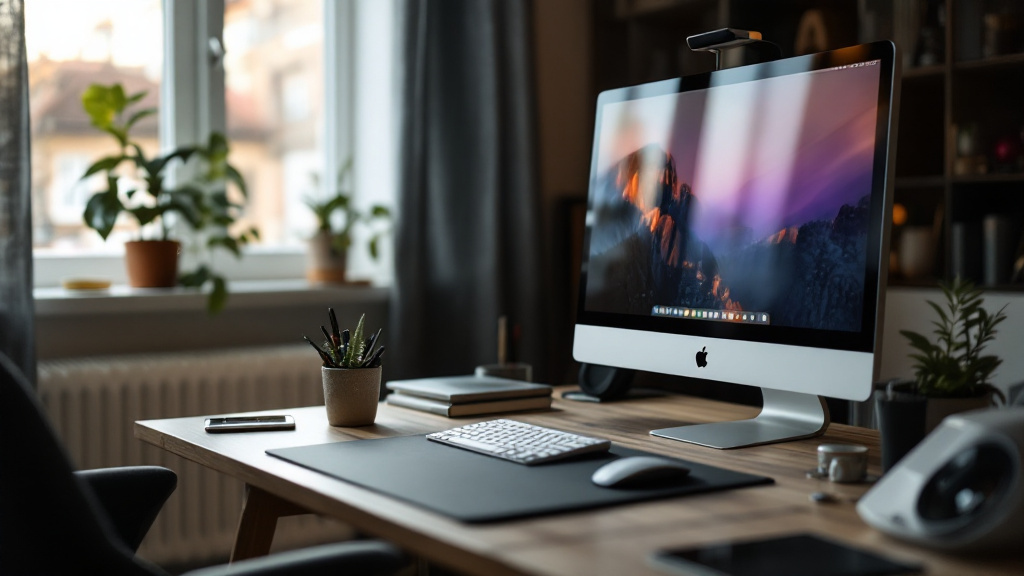
Kurzor myši na obrazovce: nastavení, ovladače a ergonomie
Než začnete řešit, proč se kurzor na obrazovce chová nervózně, připravte si přesný typ myši, verzi operačního systému a informaci, zda jde o drátové nebo bezdrátové připojení. Většina potíží s kurzorem vzniká na třech místech: v nastavení operačního systému, v ovladači výrobce a ve fyzickém povrchu pod myší.
Tento návod řeší kurzor jako pracovní nástroj v domácí kanceláři, tedy v běžném bytě 2+kk nebo v koutě obýváku, kde se u stolu 120 × 60 cm střídá práce s dokumenty a videohovory. Postup je rozdělený podle toho, co přesně kurzor dělá, protože skákání, trhání a pomalý pohyb mají odlišné příčiny.
Shrnutí na úvod
- Nejčastější příčinou trhavého kurzoru je povrch pod myší, slabá baterie u bezdrátové myši nebo rušení 2,4 GHz přijímače.
- Rychlost kurzoru se nastavuje v systému, zrychlení (akcelerace) zvlášť a u herních myší ještě v ovladači.
- Pro kancelářskou práci se osvědčuje rozlišení 800 až 1600 DPI a vypnutá akcelerace, pro přesné úpravy grafiky 400 až 800 DPI.
- Ergonomie kurzoru souvisí s výškou desky a polohou zápěstí: deska stolu 72 až 75 cm, loket zhruba v úrovni desky.
Kontrolní seznam před zásahem do nastavení
| Krok | Co zkontrolovat | Ano / Ne |
| 1 | Je myš připojená kabelem nebo má plnou baterii? | Ano / Ne |
| 2 | Leží myš na podložce, ne na skle nebo lesklém laku? | Ano / Ne |
| 3 | Je přijímač bezdrátové myši v předním portu, ne za kovovou skříní? | Ano / Ne |
| 4 | Je v systému vypnutá akcelerace kurzoru? | Ano / Ne |
| 5 | Odpovídá rozlišení myši velikosti monitoru? | Ano / Ne |
| 6 | Není kurzor zpomalený kvůli spořiči nebo režimu úspory energie? | Ano / Ne |
| 7 | Máte nainstalovaný ovladač výrobce, pokud myš nějaký vyžaduje? | Ano / Ne |
Kurzor skáče nebo trhá: fyzická vrstva a připojení
Trhavý pohyb kurzoru, který se objevuje nárazově, zpravidla nesouvisí s nastavením systému. Nejčastěji jde o povrch, po kterém myš jezdí. Optický nebo laserový senzor potřebuje strukturu, kterou dokáže číst. Lesklý lakovaný stůl, skleněná deska nebo průhledná fólie dávají senzoru málo odrazových bodů a kurzor poskakuje. Podložka o rozměrech alespoň 25 × 20 cm je nejlevnější oprava, běžně za 150 až 500 Kč.
Druhou příčinou je bezdrátové připojení. Přijímač v 2,4 GHz pásmu se chová jako malá anténa a vadí mu kov, tlustá deska stolu i blízkost USB 3.0 portů a externích disků. Pokud myš poskakuje jen při práci s přenosným diskem, je to typický příznak rušení. Řešením je prodlužovací kabel k přijímači za 100 až 250 Kč a umístění přijímače do vzdálenosti 20 až 30 cm od myši, mimo kovové předměty.
U bezdrátových myší na baterii se slabé napětí projevuje přesně takto: kurzor zpomalí, občas vypadne a po výměně baterie je problém pryč. Vyplatí se držet v zásobě dvě AA baterie, u častého používání spíš dobíjecí s nabíječkou za 300 až 700 Kč. U myší s pevným akumulátorem je potřeba hlídat, zda se dobíjí i při vypnutém počítači, jinak se kapacita postupně zkracuje.
Kdy je problém v senzoru
Pokud kurzor nereaguje vůbec nebo se pohybuje jen jedním směrem, jde často o prach na snímací optice. Stačí myš vypnout, vytáhnout baterii a optiku opatrně otřít suchým hadříkem. Nikdy se nepoužívá voda ani čisticí prostředek, protože se dostane pod krytku a myš znehodnotí. Poškozený kabel u drátové myši se projevuje přerušováním při pohybu, kdy se kabel ohýbá u konektoru. Dočasně pomůže jiný port, trvale výměna myši nebo kabelu, pokud je odpojitelný.
Nastavení rychlosti a akcelerace kurzoru v systému
Rychlost kurzoru a akcelerace jsou dvě rozdílné věci. Rychlost určuje, jak daleko se kurzor posune při stejném pohybu myši. Akcelerace přidává zrychlení podle toho, jak rychle myší pohybujete, takže pomalý pohyb je přesný a rychlý pohyb přeletí přes celou obrazovku. Pro kancelářskou práci je akcelerace spíš na škodu, protože se kurzor chová nepředvídatelně při práci s tabulkami a formuláři.
V nastavení operačního systému se hledá položka s označením rychlosti ukazatele a zrychlení ukazatele. Hodnota rychlosti se obvykle nastavuje uprostřed škály, tedy kolem 6 z 10 nebo 11. Pokud máte dva monitory, například 24″ a 27″ vedle sebe, je potřeba kurzor zrychlit, jinak při přechodu mezi obrazovkami působí líně. U rozlišení 2560 × 1440 na 27″ se osvědčuje rychlost o jeden stupeň výš než na 1920 × 1080.
Akceleraci je vhodné vypnout a místo ní zvýšit rozlišení myši (DPI). Tím se pohyb stane lineárním: dvakrát delší pohyb myší znamená dvakrát delší posun kurzoru. U myší bez ovladače se akcelerace vypíná v systémovém nastavení, u myší s ovladačem výrobce je potřeba zkontrolovat obě místa, protože se nastavení mohou překrývat a vzájemně přepisovat.
Modelový propočet: pracovní místo u 27″ monitoru
Modelový propočet, předpoklady: monitor 27″ s rozlišením 2560 × 1440, myš s rozlišením 1600 DPI, šířka obrazovky 60 cm, ochota hýbat myší na podložce 25 cm. Při 1600 DPI urazí kurzor při pohybu myši o 1 cm přibližně 630 pixelů, takže na překonání šířky obrazovky 2560 pixelů stačí pohyb zhruba 4 cm. To je pro běžnou práci příliš rychlé a znamená to drobné, nervózní pohyby. Při 800 DPI je to přibližně 315 pixelů na 1 cm, tedy 8 cm pohybu na celou šířku, což je pro kancelářskou práci přirozenější. Rozdíl v ceně je nulový, jde jen o nastavení.
Ovladače, software výrobce a doplňky
Myš, která má vlastní ovladač nebo konfigurační software, nabízí nastavení, které systém neumí: přiřazení tlačítek, profily pro jednotlivé aplikace, nastavení DPI po krocích a někdy i úpravu zvedací vzdálenosti. Software se instaluje pouze z oficiálních stránek výrobce, ne z různých sbírek ovladačů. Po instalaci je vhodné restartovat počítač a zkontrolovat, zda se nastavení v systému a v ovladači nerozcházejí.
U levných myší bez ovladače se nic neinstaluje a všechna nastavení zůstávají v systému. To je výhoda pro toho, kdo střídá počítače, protože se nastavení nepřenáší. Nevýhodou je, že nelze vypnout akceleraci na úrovni hardwaru a nelze nastavit přesné DPI. Pro práci s textem a tabulkami to zpravidla stačí, pro úpravu fotografií a videa už ne.
Častou chybou je kombinace dvou nástrojů pro úpravu kurzoru, například ovladače myši a doplňku pro přístupnost. Výsledkem je kurzor, který se chová jinak v každé aplikaci. Pokud se problém objevil po instalaci nového programu, je prvním krokem odinstalace tohoto programu, ne přeinstalace celého systému. Podobně se chovají nástroje pro vzdálenou správu, které mohou přebírat ovládání ukazatele.
Pro bezdrátové myši je důležité i nastavení úspory energie v systému. Pokud systém vypíná USB porty kvůli spotřebě, myš se po několika sekundách nečinnosti odpojí a první pohyb kurzoru je opožděný. Vypnutí úspory u konkrétního USB řadiče problém obvykle vyřeší. klávesnice a myš k počítači
Ergonomie: proč kurzor bolí zápěstí
Kurzor, který se špatně ovládá, nutí k nadměrnému stisku myši a k drobným korekčním pohybům zápěstím. To je častější příčina bolesti než samotné sezení. Základní rozměry pracovního místa: výška desky stolu 72 až 75 cm, vzdálenost myši od okraje desky alespoň 10 cm, loket podepřený nebo volně visící v úrovni desky. Podložka pod myš by měla být alespoň 25 × 20 cm, u dvou monitorů spíš 30 × 25 cm.
Poloha zápěstí se nemá lámat do strany. Pokud je myš příliš daleko vpravo, rameno se vytáčí a zápěstí se ohne. Řešením je posunout klávesnici doleva a myš blíž k tělu, případně použít kompaktnější klávesnici bez numerického bloku o šířce kolem 36 cm. Cena takové klávesnice se pohybuje mezi 700 a 2000 Kč a u pracovního místa v bytě je to často účinnější investice než nová myš.
Pro ty, kdo pracují u počítače více než šest hodin denně, se osvědčuje střídat myš s trackballem nebo s vertikální myší. Vertikální myš stojí 800 až 2500 Kč a nutí k přirozenější poloze ruky, ale prvních několik dní je potřeba počítat s pomalejším ovládáním kurzoru. Trackball šetří místo na desce, což je výhoda v malém bytě, kde je stůl zároveň jídelním stolem.
Osvětlení a odlesky
Kurzor se hůř hledá na obrazovce s odlesky. Pokud je monitor umístěný proti oknu, stačí ho otočit o 90 stupňů nebo použít závěs s vyšší hustotou. Běžná roleta den a noc za 1000 až 2500 Kč na okno vyřeší odlesky lépe než změna jasu monitoru. Podsvícení klávesnice v tmavé místnosti naopak pomáhá najít myš a snížit počet úchopů, což se projeví i v plynulosti práce s kurzorem.
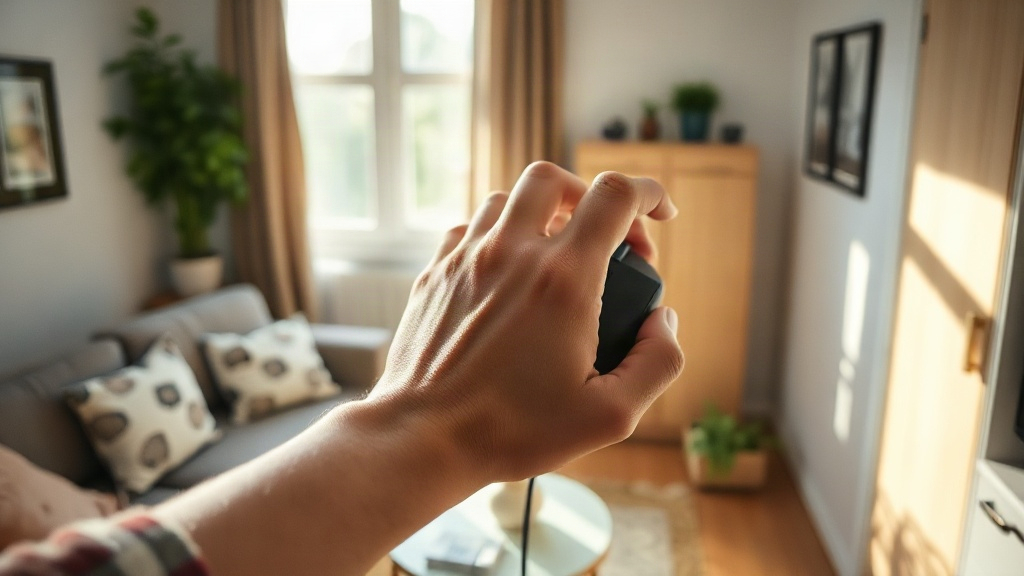
Když kurzor nereaguje: postup od nejjednoduššího
Postup je vždy od fyzické vrstvy k softwaru, nikdy naopak. Nejprve se zkontroluje baterie a kabel, poté povrch pod myší, potom port a přijímač, nakonec nastavení systému a ovladače. Tímto pořadím se většina problémů vyřeší do deseti minut a bez zbytečné reinstalace systému.
Pokud kurzor zamrzne úplně, pomůže odpojit a znovu připojit myš, u bezdrátové myši vypnout a zapnout vypínač. Když nepomůže ani to, zkontroluje se myš na jiném počítači. Tím se oddělí závada myši od závady počítače. Myš, která nefunguje ani na jiném zařízení, se už neopravuje, protože cena nové kancelářské myši je 300 až 900 Kč, zatímco servis by byl dražší.
U starších myší se opotřebovává kabel u průchodky. Dočasně pomůže kabel přeložit jinam, trvale výměna. U mechanických koleček se opotřebovává enkodér a kurzor při rolování poskakuje nahoru a dolů. To se projevuje hlavně při čtení dlouhých dokumentů. Řešením je nová myš, případně vyčištění kolečka stlačeným vzduchem, což ale pomůže jen krátkodobě.
Nejdůležitější závěry
- Zkontrolujte baterii, kabel a povrch pod myší dřív, než sáhnete do nastavení systému.
- Umístěte přijímač bezdrátové myši mimo kov a USB 3.0 porty, ideálně na prodlužovacím kabelu.
- Vypněte akceleraci kurzoru a rychlost dolaďte rozlišením myši, ne posuvníkem.
- Pro 27″ monitor s rozlišením 2560 × 1440 nastavte 800 až 1600 DPI podle typu práce.
- Dodržte výšku desky 72 až 75 cm a podložku alespoň 25 × 20 cm.
- Instalujte pouze ovladače z oficiálních stránek výrobce, ne z sbírek ovladačů.
- Při opakovaných problémech otestujte myš na jiném počítači a teprve potom řešte výměnu.
Krátké odpovědi na časté dotazy
Proč se kurzor pohybuje pomalu, i když mám myš na maximu?
Nejčastěji je to slabá baterie u bezdrátové myši nebo nízké rozlišení v ovladači. Zkontrolujte baterii, potom rozlišení myši a teprve nakonec posuvník rychlosti v systému.
Jak vypnout akceleraci kurzoru?
V systémovém nastavení myši vypněte položku zrychlení ukazatele. Pokud má myš vlastní ovladač, zkontrolujte stejné nastavení i tam, protože se obě místa mohou překrývat.
Stačí na kancelářskou práci myš za 300 Kč?
Pro práci s textem, e-maily a tabulkami zpravidla ano. Pro práci s grafikou, videem nebo pro celodenní používání se vyplatí myš s nastavitelným rozlišením a lepším senzorem, běžně za 800 až 2000 Kč.
Může kurzor poskakovat kvůli monitoru?
Může, ale jde spíš o odlesky a špatné nastavení jasu než o samotný monitor. Pokud se problém objevuje jen na jednom monitoru ze dvou, zkontrolujte kabel a obnovovací frekvenci.
Jaký povrch je pro myš nejlepší?
Matná tkaná podložka s jemnou strukturou. Lesklý stůl, sklo a průhledné fólie senzoru vadí a způsobují trhání kurzoru.
Pomůže na bolest zápěstí vertikální myš?
Často ano, ale je potřeba počítat s několika dny na zvyknutí. Účinnější bývá kombinace správné výšky desky, podložky a střídání polohy ruky během dne.
Mám instalovat ovladač, když myš funguje bez něj?
Pokud nepotřebujete nastavit tlačítka ani profily, není to nutné. Ovladač instalujte jen z oficiálních stránek výrobce a jen tehdy, když přináší funkci, kterou skutečně využijete.

Related Posts


